Que tal?, nuevamente tengo el placer de entregaros este articulo que como el anterior de los certificados y formas correctas de acceder a un portal web moderno, contaros esta vez a los visitantes de mi portal www.n-dimensiones.es algo que os ha de sonar mucho, o quizás sea habitual en vuestras tareas rutinarias de acceso a otras webs pero nunca nadie os había contado el origen y al detalle tales rutinas, el borrado de cache o datos de vuestro navegador web o aplicación web.
El proceso descrito al detalle en el resto del articulo se basa específicamente en dispositivos android y su navegador chrome, y el deseo de ver contenidos actualizados mucho antes de refrescarse de forma predeterminada, automáticamente como sería una vez al mes, algo frecuente cuando una aplicación es demo y sigue su desarrollo con nuevos cambios casi a diario.
Ahora a mayo 2019, al haber creado ya videotutoriales sobre mi obra basada en verge3d, se hace necesaria añadir datos adicionales al articulo como esta captura para el caso de equipos escritorios que es dónde se desarrollarán obras 3d para la web, quienes deseen seguir los videotutoriales.
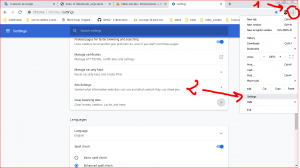
y en el listado desplegado seleccionas modo avanzado.
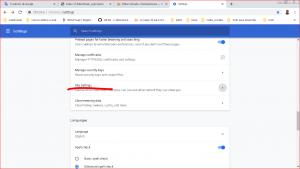
configuración de sitios
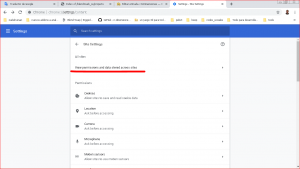
Ver permisos y datos
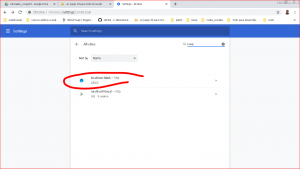
la url de acceso rápido sería
chrome://settings/content/all
y filtras escribiendo en el campo: «localhost»
Y mi recomendación con tal opción es borrar específicamente sólo la cache referida a mi sitio web con cada cambio mientras desarrolles o en cualquier otro sitio web, sin tocar para nada datos del resto, lo que de hacerlo puede darte algún disgusto como en el caso de almacenar contraseñas al navegador web.
En caso de no usar borrado manual de la cache, y que desees, usar modo navegación incógnito que dicen no almacena datos al finalizar la navegación de un sitio web, no garantizo la funcionalidad
de muchas opciones del juego como guardar estado, recuperar , etc que funcionan con almacenamiento del navegador, así que no lo recomiendo.
Continuamos con el contenido del articulo previo.
Cuándo desarrollas una página web moderna se han de cumplir con los estándares exigidos, normativas legales, y garantizar que se cumplen una serie de requisitos, ejemplo para hacer la navegación segura, si hay intercambio de datos privados, almacenamiento de cualquier dato aunque sea en vuestros propios equipos. El nombre de usuario y el correo es un ejemplo al dejar comentarios a cualquier blog, rellenar formulario de contacto solicitando soporte, hacer una consulta, recomendación o duda, os registrais o simplemente aceptáis el cookies. Esto último es obligatorio a presentar a cualquier web junto a las políticas de privacidad, términos de uso o explicación de que tipo de cookies se usan(entre otros, algunos garantizan que al volver a entrar a la web se hayan memorizado las preferencias del usuario como ejemplo idioma).
Este articulo tras esta introducción se centrará en el tema expuesto en su titulo, garantizar que no os perdáis cualquier actualización o novedad por culpa de estas rutinas automáticas en cualquier navegador web como chrome, opera, firefox,etc, que por optimizar ejemplo acelerar el siguiente acceso a la misma web, de forma predeterminada almacenan las paginas web, imagenes, contraseñas, en mi caso muchos objetos 3d en vuestros equipos.
Esta información no se renovará hasta que no se cumpla el plazo dado a la expiración establecida en el servidor, ejemplo, como en mi caso, pasado un mes de la descarga del cookie, por mucho que visites la web, seguirás viendo los datos almacenados en vuestros discos.
Como seguramente puedan haber muchas novedades a lo largo de un mes, quienes deseen ver estos cambios, han de frecuentar los anunciados en el blog, twitter o redes sociales. Pero para evitar disgustos o tener una incidencia con lo que debería ser una rutina, podéis usar o ya estáis habituados ha hacer alguno de los siguientes procesos para el borrado de la cache(imágenes, objetos 3d, paginas html, css, etc) en vuestros navegadores web de forma manual, borrado de datos de aplicación ejemplo cookies, contraseñas, imágenes obsoletas, etc.
Hay muchos articulos disponibles en internet explicando como limpiar la cache en vuestros navegadores o aplicaciones android, tantos que yo os dejare un link a ejemplo borrar cache según la wikipedia . Creo que el momento de escribir este articulo aún faltaba incorporarle mas detalles como cualquier variación según versiones del navegador, si es vuestro caso siempre podemos buscar juntos los pasos y dejarlos públicos para ayudar al resto de usuarios que también lo precisen, estos detalles específicos suelen aclararse en las respuestas a comentarios de los artículos como el mio porque sino seria interminable su lectura, por eso se ha de centrar en el momento de su publicación en sólo las versiones actuales y el articulo quedar pronto obsoleto.
También falta algo que considero muy normal en quien como yo publique un articulo para ayudar e informar, es permitir dar con la solución de un vistazo para ir al grano publicando con capturas el proceso.
En el chrome, versión 69 de un android 4.2 , diría semejante el proceso al requerido en la última la 74, a mayo del 2019 en el momento de escribir este articulo. Pero lo comento esto porque ejemplo ya no está disponible la última para versiones inferiores al android 5. Un ejemplo de tantas otras limitaciones que hace obsoletos vuestros equipos, sino ahora en un par de años y son de las cosas que os deja sin acceso a muchas de los recursos 3d como es el caso ofrecido en mi portal web.
Si pinchas el icono con una serie de filas con rayas en horizontal, de vuestro navegador, ejemplo chrome en su esquina superior derecha.
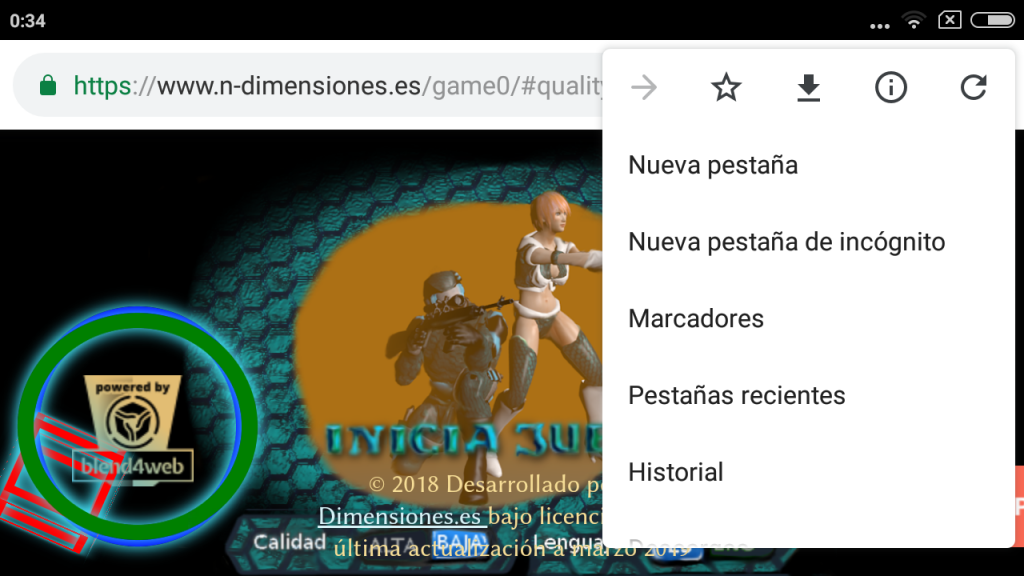
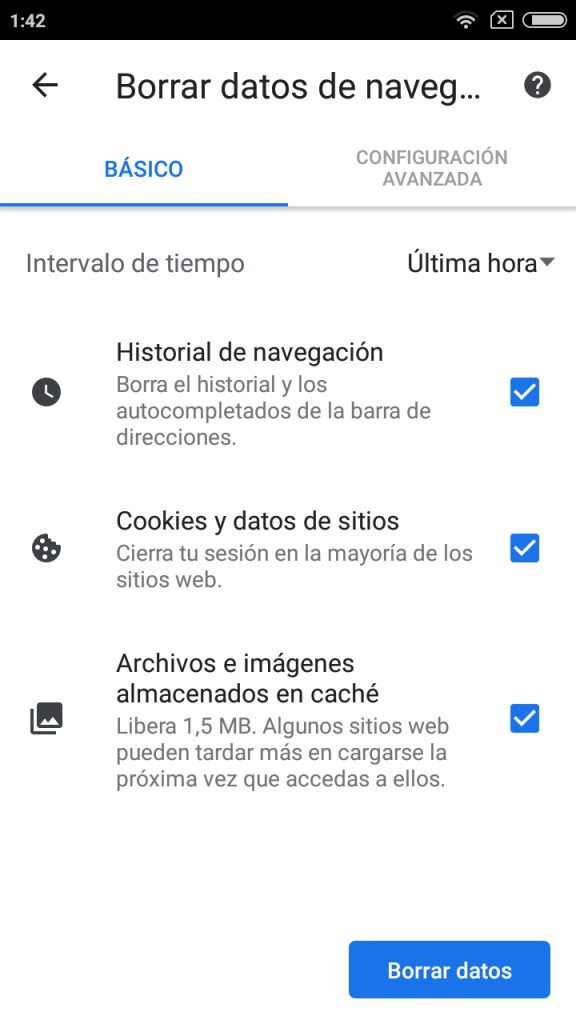
Del listado desplegado, seleccionas historial y la primera linea tendras disponibles la opción borrar datos de navegación, al pincharla aparece otras posibilidades ya chequeadas de forma predeterminada para ser accionadas como borrar «cookies y datos de sitios», historial navegación y archivos e imágenes
Vamos que terminas dandole a un boton borrar los datos y ya logras el objetivo del articulo, pero como es genérico y lo que borras afectaría al resto de visitas a otras webs yo os ampliaré las posibilidades para específicamente sólo borrar datos que se refieran a la web visitada o portal. También se listan los tiempos desde cuando borrar , en mi caso si descargas el juego como es una aplicación web, rápidamente podría almacenarse 100 mb o mas en su cache y sino anuncio cambios hasta dentro un mes sería absurdo borrar la cache y relentizar su acceso si te apetece jugar volviendo a descargarlo tratándose del mismo. Puede darse el caso porque quieras ejemplo mejorar los puntos logrados: Si anuncio en el blog algún cambio tendré en consideración esto, os recordaré el articulo y os aconsejaré la opción adecuada ej borrar de hace un mes en lugar desde siempre, ya se que es muy fácil borrar todo pero si existen estas opciones es por algo y deberíamos acostumbrar a aprovecharlas y ser un poco mas responsables optimizando los tiempos en lugar de lamentarse de que lento va este juego. Igual y hoy descubriste porque y podía ser que borrabas la cache de todos los sitios web en lugar de específicamente el que no te mostraba sus datos actualizados.

Presta atención a las capturas siguientes puesto que has de memorizar las contraseñas antes de proceder a borrar la cache de cada portal listado, ejemplo en la tercera captura como es el caso del google.
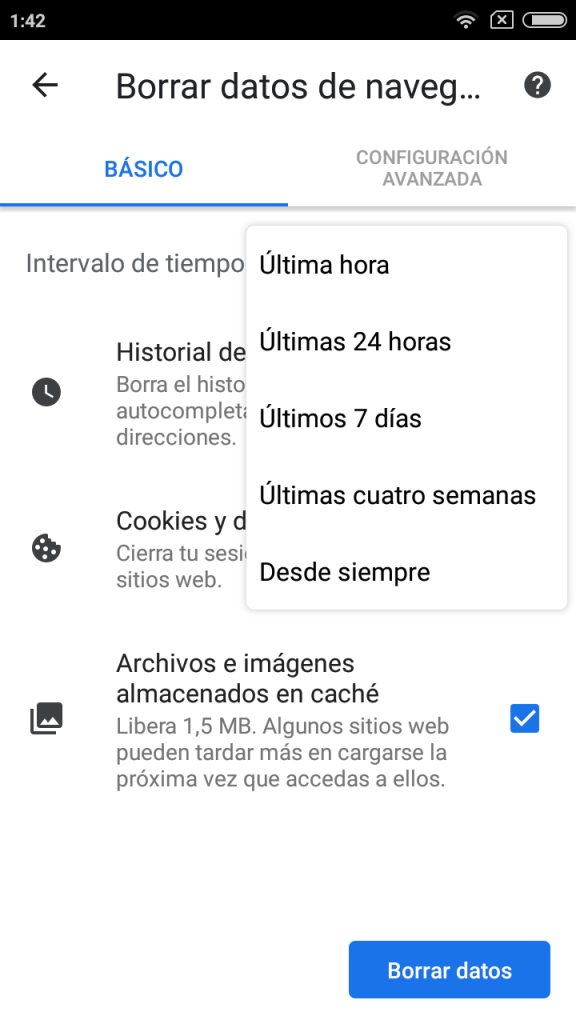

La alternativa para determinar que sólo deseas ver actualizados los datos de un sitio determinado, ejemplo www. n-dimensiones.es
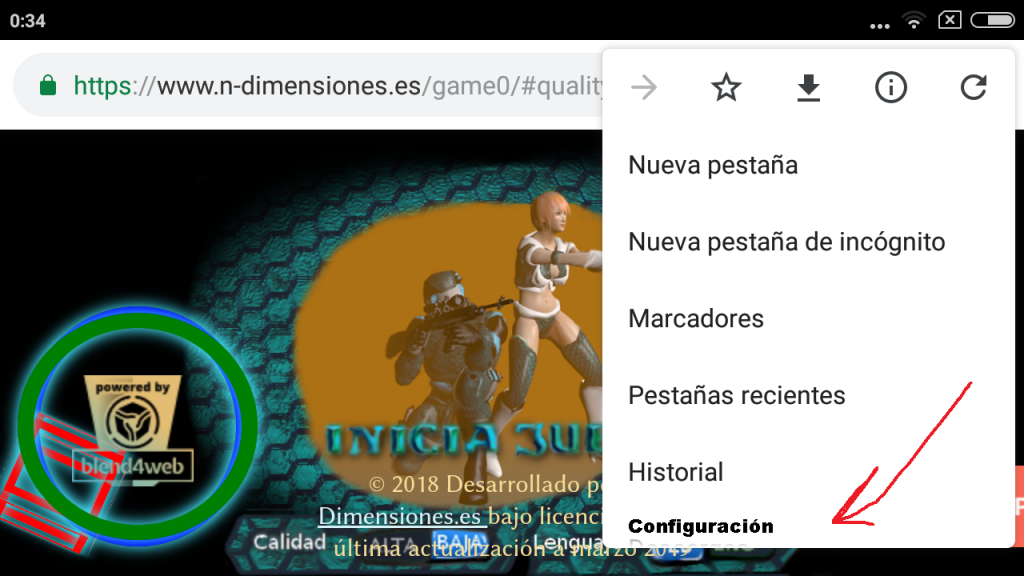
es pinchar configuración
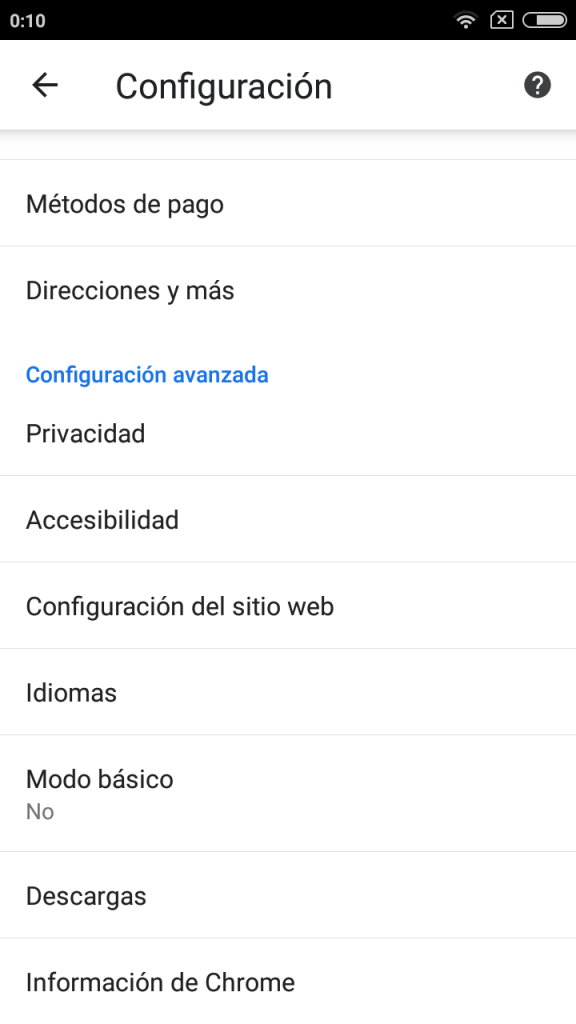
Y a continuación «configuracion del sitio web»
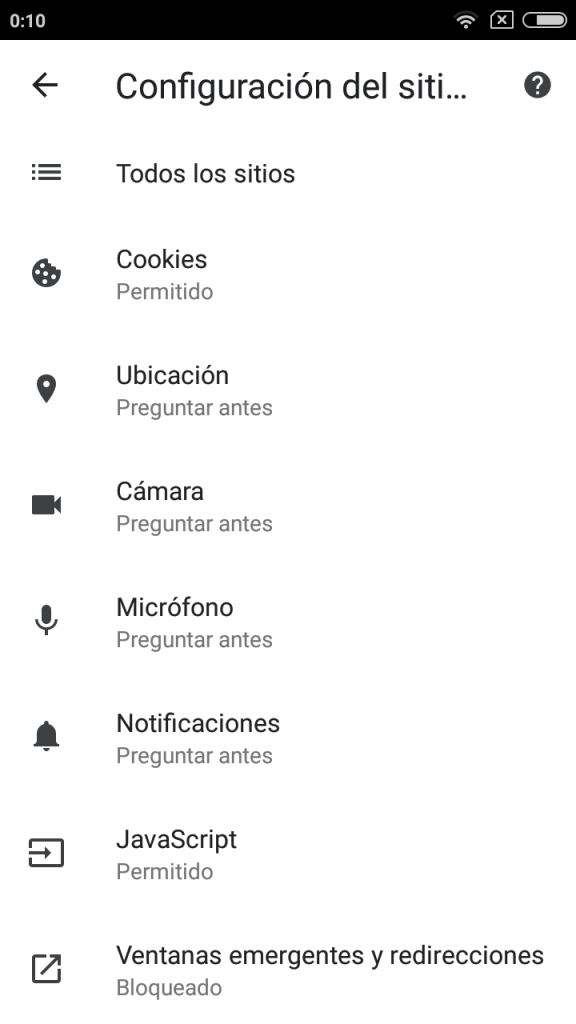
Ahora pinchas «todos los sitios»
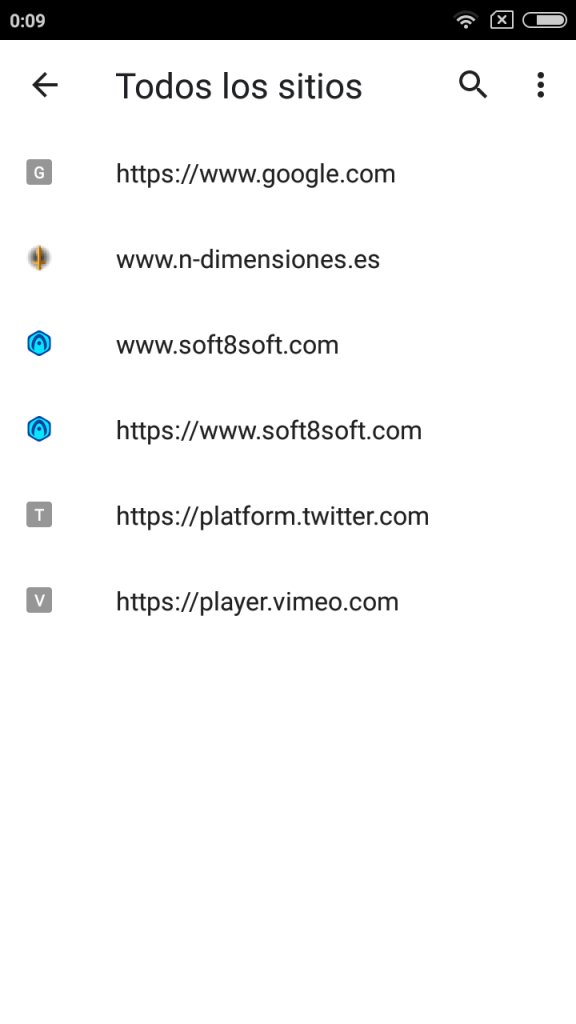
Y ahora ya del listado de sitios web o paginas web visitadas, seleccionas el deseado ej n-dimensiones.es
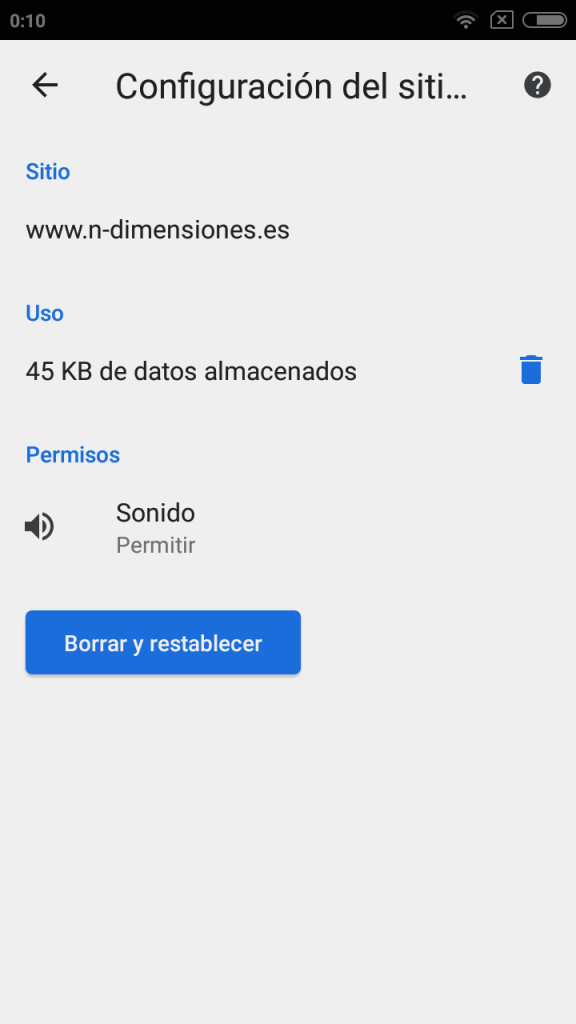
Le das a borrar y restablecer y no dudes de ver actualizado los datos de sólo sitio porque descargarlas nuevamente desde cero cada pagina html, css, javascript, ficheros de imágenes, etc y objetos 3d, proceso que seguramente sea algo lento en su primer acceso pero que indudablemente mejore en su segundo.
Luego tenemos la posibilidad de desear ver actualizados los datos o contenidos mostrados al usuario de una aplicación android, en mi caso «la ciudad perdida » o su segunda versión «un mundo nuevo», sino fuese por el caso concreto de lo que realmente representan y que os lo desvelo en el articulo ….. , lo normal de cualquier aplicación android seria seguir el siguiente proceso:
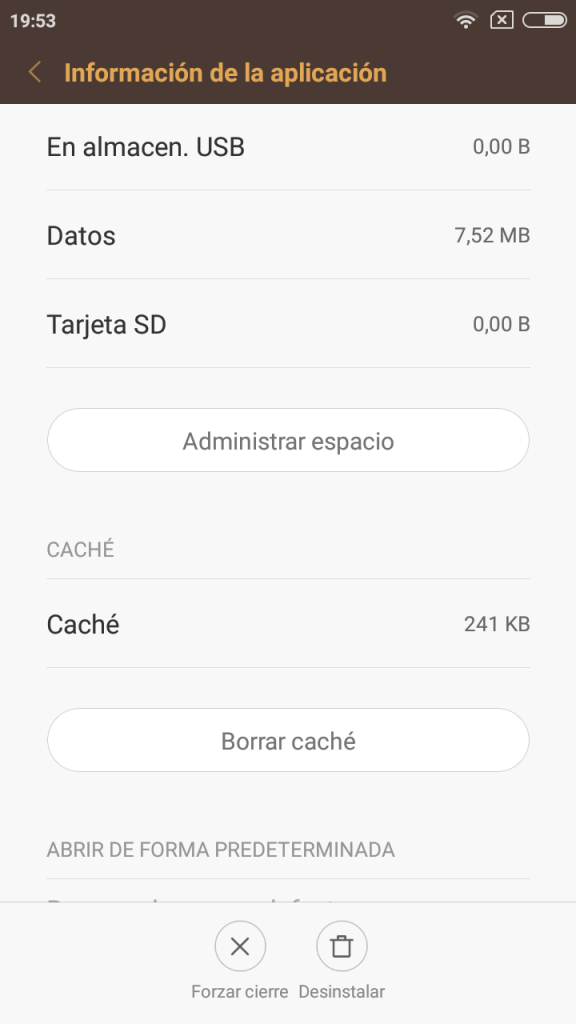
Borras los datos de tal aplicación, para ello en Ajustes «setting » del android, vas al apartado aplicaciones instaladas ejemplo chrome

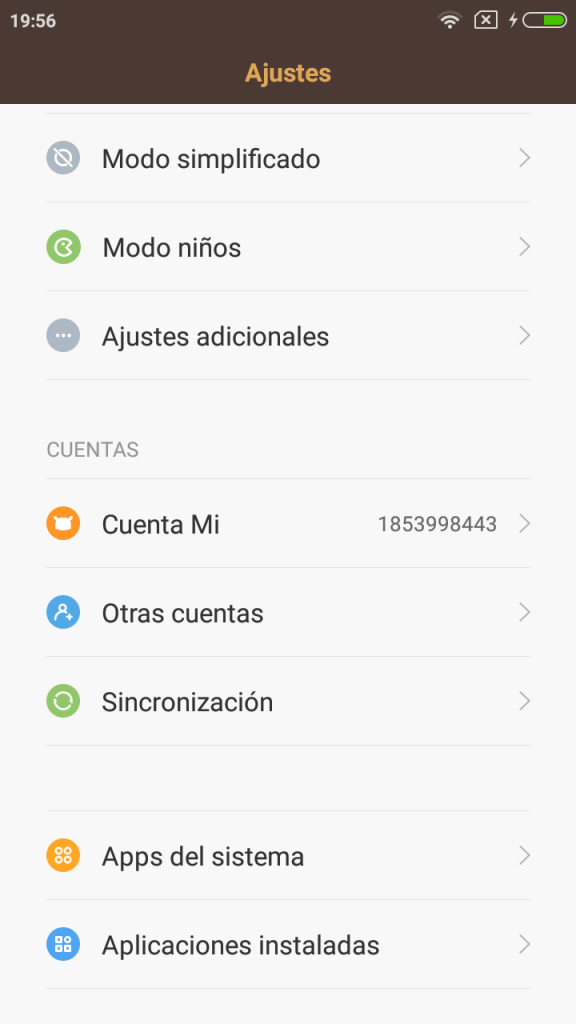
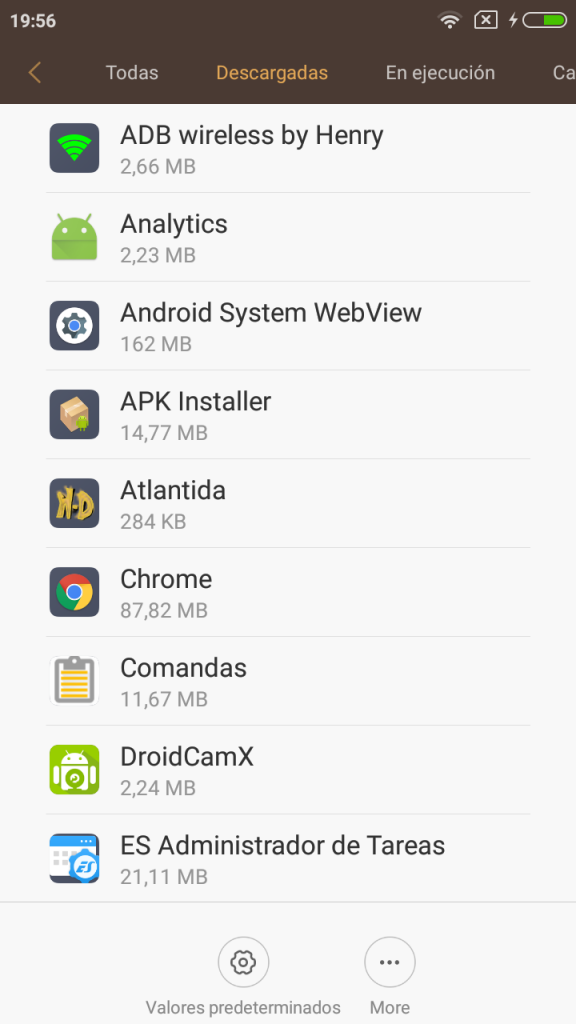
y al pinchar sobre la aplicación, se lista opciones entre ellas , borrar cache , , administrar espacio que contiene a su vez borrar la cache y borrar todos los datos. Pinchar esta última no te deja sin los favoritos pero si tendras para volverlos a ver, logarte nuevamente en tu cuenta android , misma que del correo gmail.com, al abrir nuevamente el chrome, seguramente tenias en el navegador la contraseña guardada para siempre con tal cuenta y recomiendo recordarla antes de seguir este proceso que puede equivaler al primero descrito accediendo a borrar historial si borras cache en lugar de todos los datos solo que no es tan agresivo borrando contraseñas guardadas. Si prestas atención a listado mostrado unas capturas atrás, para no borrar contraseñas almacenadas por haberte logado en otras webs deberás deschequear la opción cookies que sólo dicen que cerrar a la sesión que también quiere decir que borrara las contraseñas guardadas aunque dependerá del resultado puesto que si sigues sin ver los nuevos cambios terminarás también borrando cookies, dejaron juntas estas opciones y estoy seguro mucho no desean ante esta rutina tener que memorizar cada vez que la uses sesiones de portales web para acceder a gmail o a tu cuenta google. Recordemos que la app gmail almacenara por separado su contraseña a no ser que entres por el navegador web.